Стрим из браузера — без OBS и установки программ
Камера, микрофон, показ экрана и гости по ссылке — прямо в браузере на компьютере или телефоне. Эфир сразу уходит на VK Видео, Telegram, YouTube и другие площадки.

- Звук вкладки идёт в эфир
- 720p · 30 кадров/с
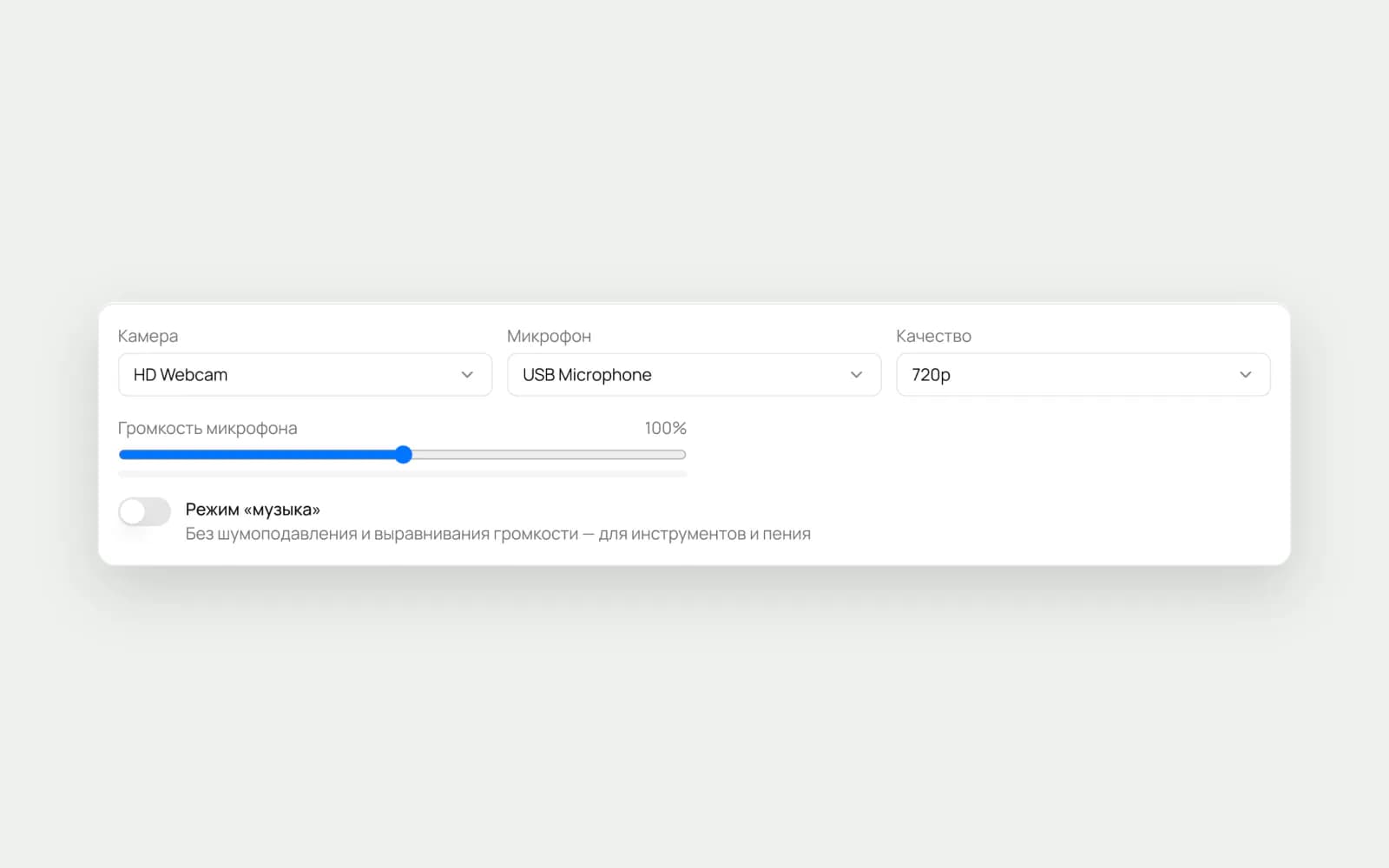
Камера, микрофон и показ экрана
Выберите камеру и микрофон из списка, покажите вкладку, окно или весь экран. Звук со вкладки — видео или музыка — идёт в эфир вместе с вашим голосом, громкость каждого источника своя.
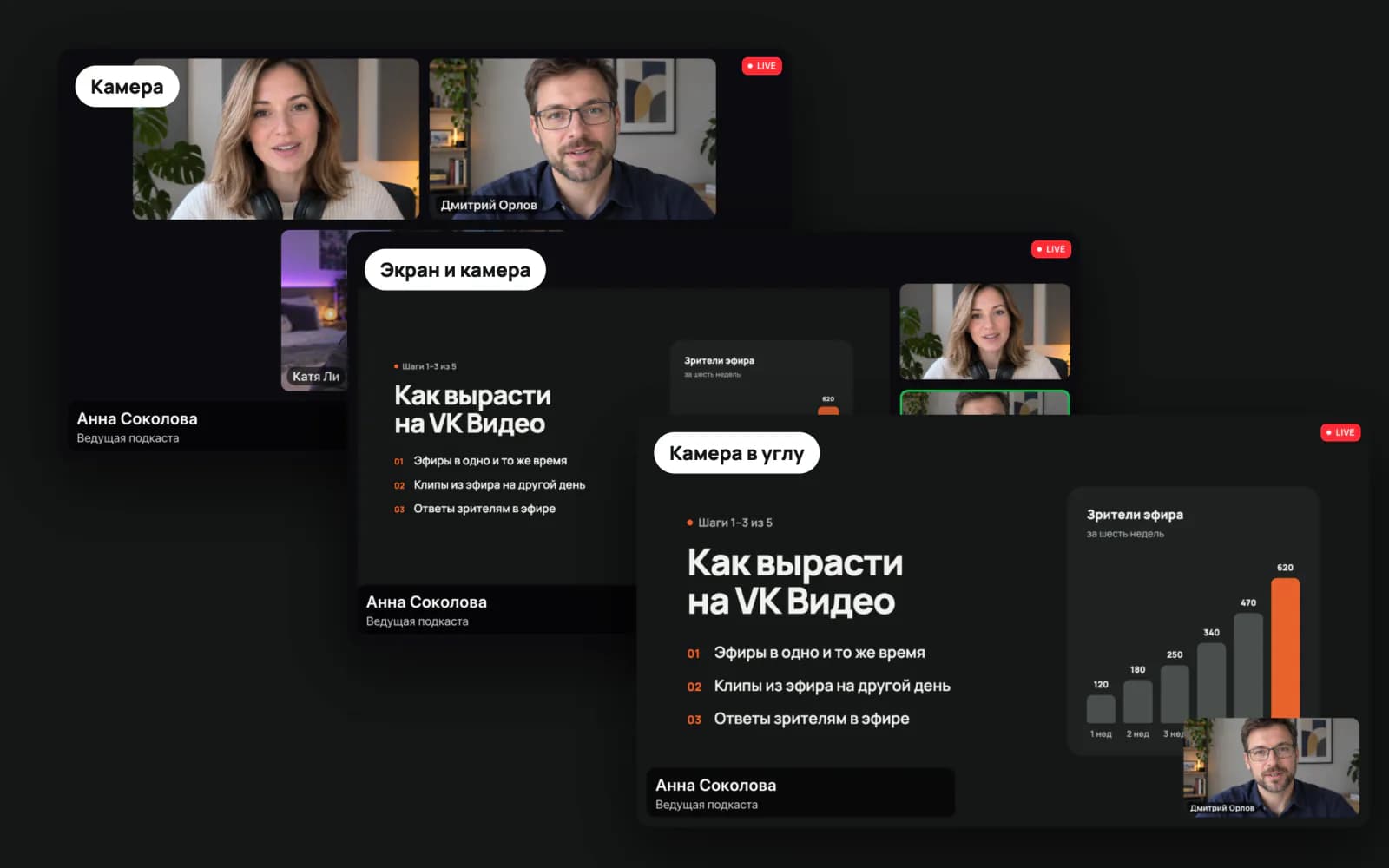
Раскладки, которые следят за разговором
Когда показан экран, выберите, как стоят камеры: рядом с ним или в углу. В углу — тот, кто говорит, а в колонке говорящий подсвечен рамкой.
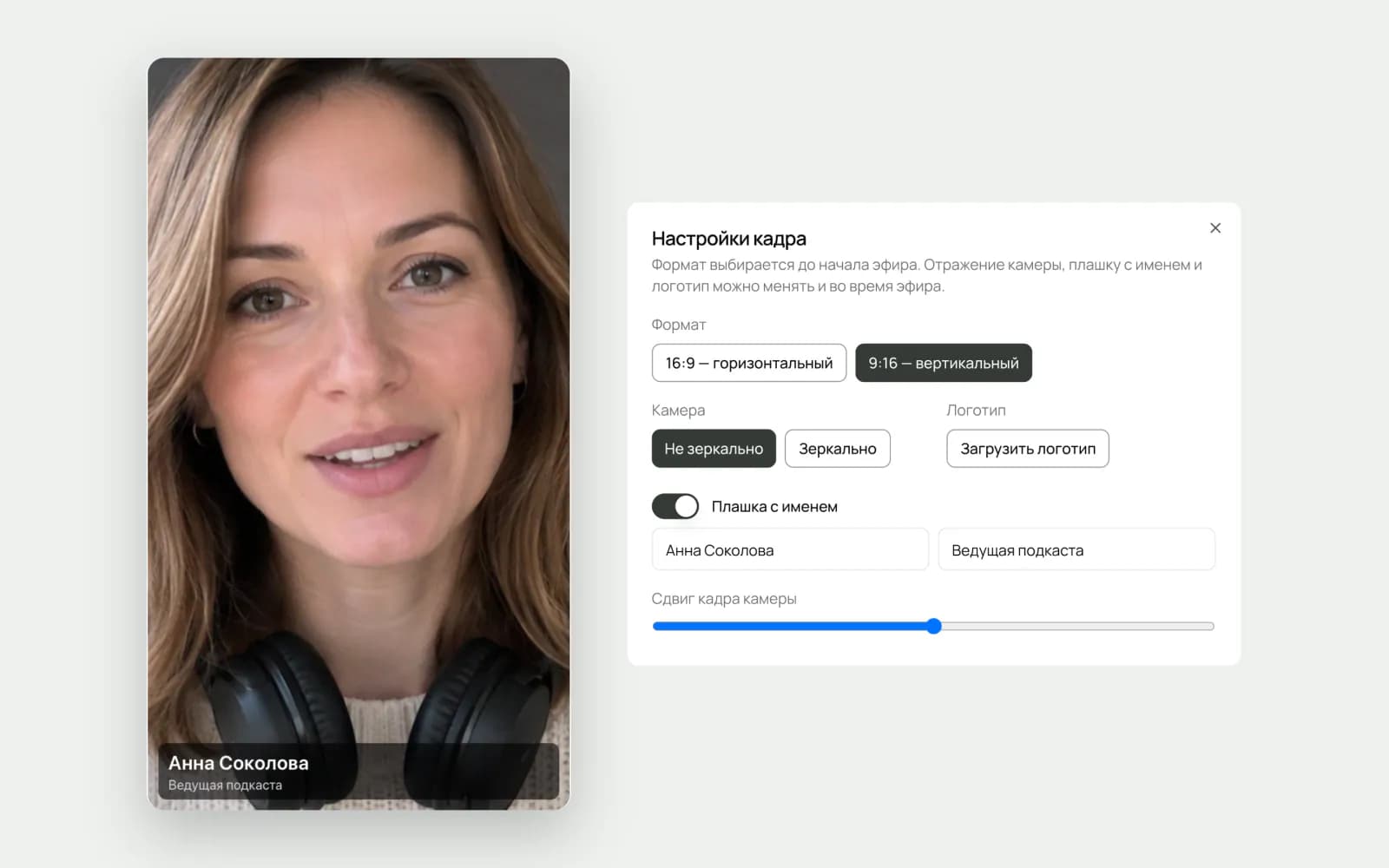
Плашка с именем, логотип и формат кадра
Подпишите себя, добавьте логотип и выберите горизонтальный кадр или вертикальный 9:16. Зеркало, плашку и логотип можно менять прямо в эфире.
Гости по ссылке
Гость открывает ссылку, называет себя и ждёт в закулисье. Он видит то же, что уходит в эфир, а вы выводите его в кадр одним нажатием — до 5 человек.
Гости по ссылке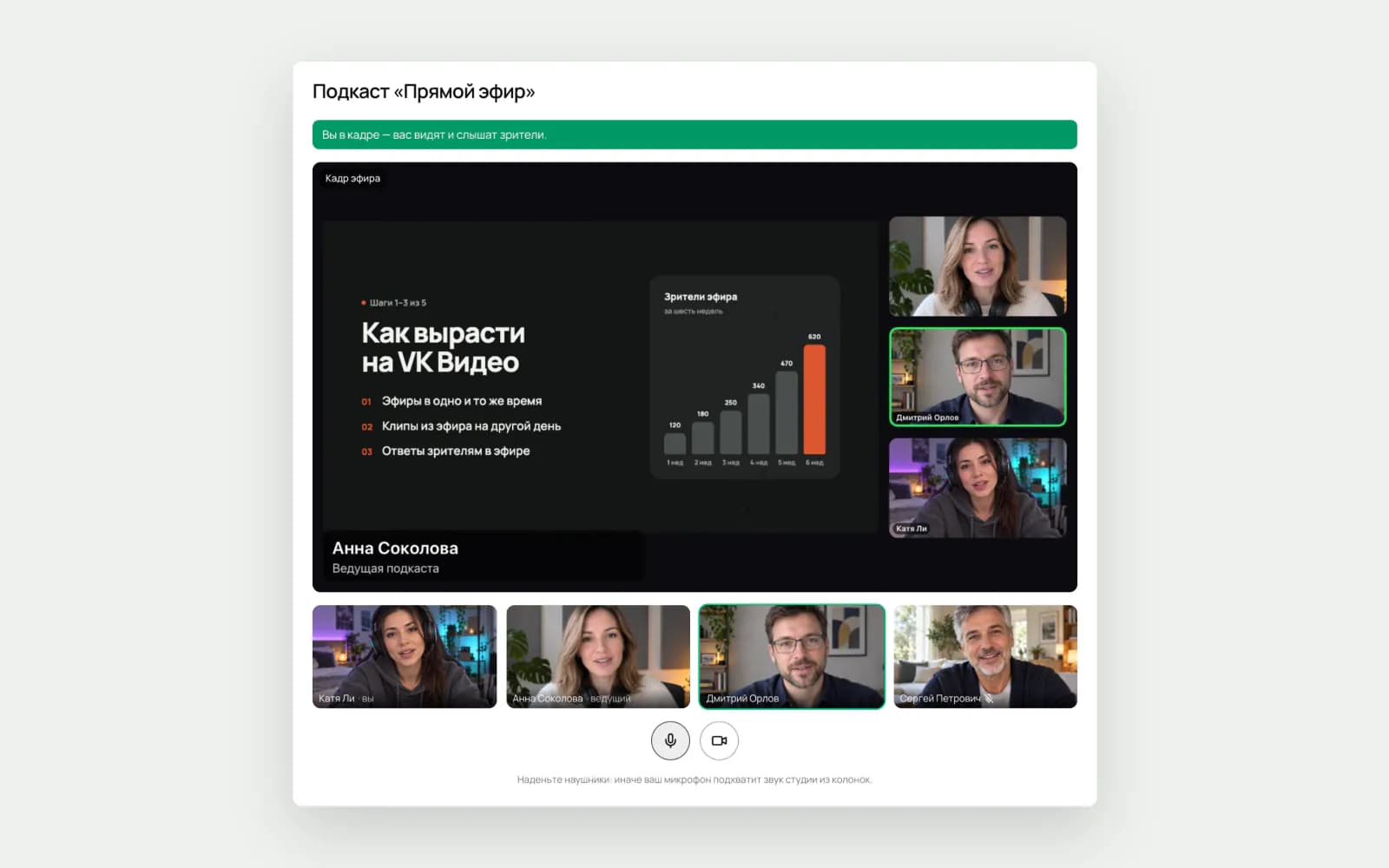
Как начать
- 01Откройте трансляцию в студииКнопка «Открыть студию» в кабинете.
- 02Выберите «Браузер»Разрешите камеру и микрофон, настройте кадр.
- 03Нажмите «Начать эфир»Трансляция уйдёт на все подключённые площадки.
Вопросы
В Chrome, Яндекс Браузере, Edge и Safari — на компьютере и на телефоне. Браузер должен уметь передавать видео в H.264; если он не умеет, студия скажет об этом до начала эфира.